FileSeek 使用指南
这里详细介绍 FileSeek 主窗口、搜索选项、搜索结果以及设置窗口中的各项功能,帮助您充分发挥 FileSeek 的强大能力。
主窗口Main Window
这是 FileSeek 的主窗口,包含了在您的计算机或网络上搜索几乎任何内容所需的全部控件。
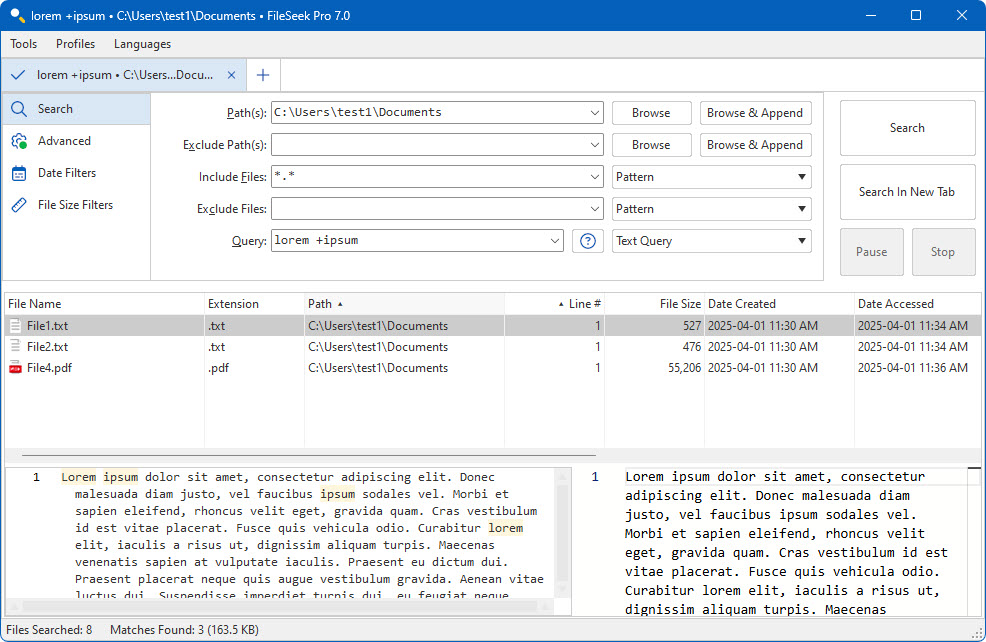
- 搜索:此按钮会停止当前搜索,并以您的新搜索条件重新开始搜索。
- 在新标签页中搜索:此按钮让您在新的搜索标签页中开始一次新搜索。(仅 Pro)
- 暂停:此按钮将暂停您的搜索。
- 继续:此按钮仅在搜索暂停期间可用,点击后将继续已暂停的搜索。
- 停止:此按钮停止当前正在运行的搜索,仅在当前标签页有搜索运行时可用。
- 匹配结果:此文本显示搜索中找到的匹配数量。
- 已搜索文件:此文本显示已搜索的文件数量。
搜索标签页Search Tab
此标签页包含执行基本搜索所需的全部字段与选项。
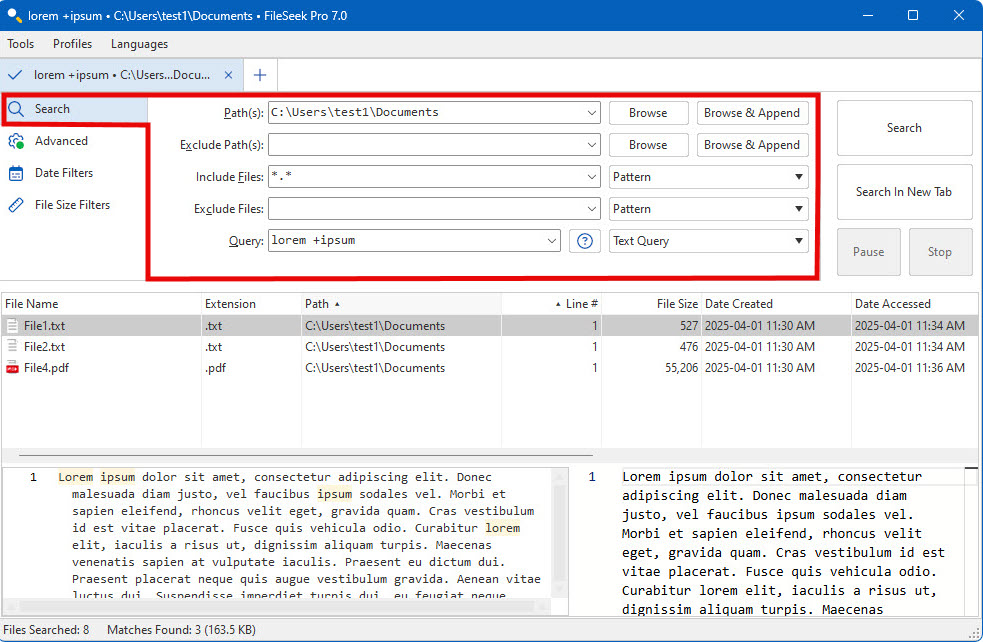
- 路径:用户定义的待搜索路径列表。若要添加多个条目,请用
|字符分隔。 - 浏览并追加:此按钮打开一个对话框,让您选择要添加到搜索路径列表的路径。
- 排除路径:用户定义的待排除路径列表。多个条目请用
|字符分隔。 - 包含文件:用户定义的待包含文件列表。多个条目请用
|字符分隔。支持「模式(Pattern)」「正则(RegEx)」与「文本查询(Text Query)」三种匹配方式。 - 排除文件:用户定义的待排除文件列表,同样支持「模式」「正则」与「文本查询」匹配方式。
- 查询:指定您要在匹配「包含文件」过滤器的文件内部搜索的文本,支持「正则」「文本查询」与「精确匹配」。
高级选项标签页Advanced Options Tab
在此标签页中,您可以选择各种改变搜索行为方式的选项。
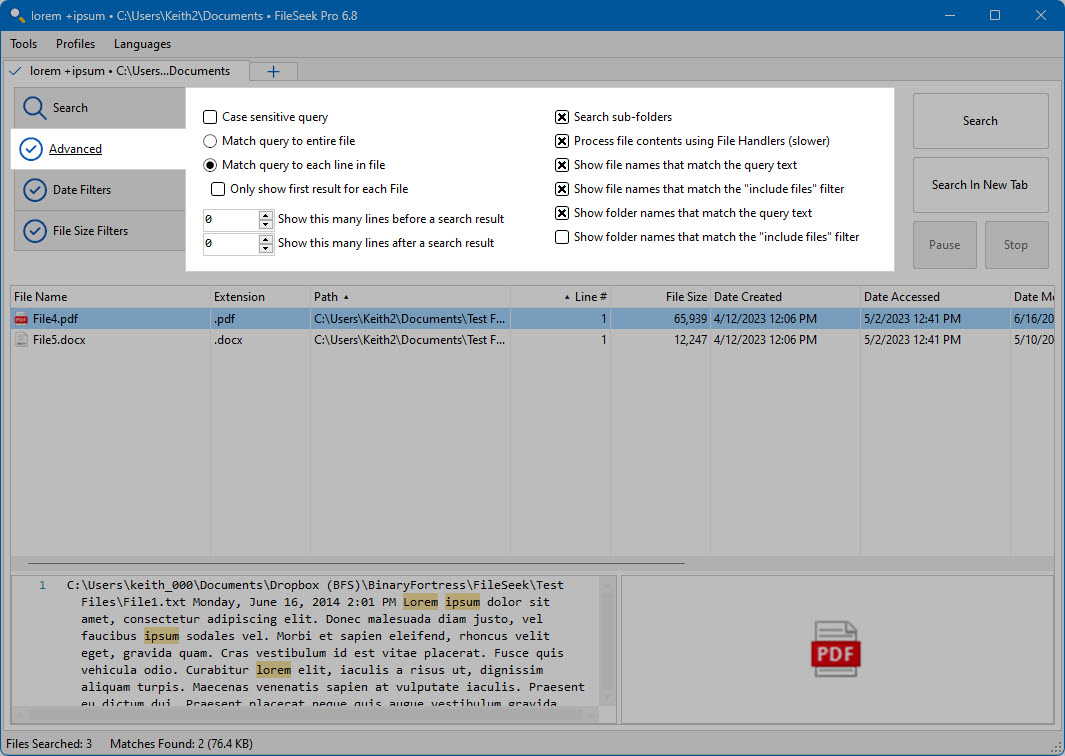
- 区分大小写的查询:使 FileSeek 忽略与查询大小写不一致的文件内容。
- 将查询匹配整个文件:FileSeek 会一次性打开整个文件并尝试与查询匹配,只有整个文件文本匹配时才会添加结果。
- 将查询匹配文件中的每一行:FileSeek 会逐行匹配查询,每个匹配行都会添加到搜索结果中。
- 每个文件仅显示首个结果:逐行匹配时,找到并显示当前文件中第一条匹配结果后即移至下一个文件。
- 在搜索结果前/后显示指定行数:启用后,主界面的结果文本框会尝试显示匹配前/后指定数量的行。
- 搜索子文件夹:启用后 FileSeek 会搜索路径中的子文件夹。子文件夹较多时会显著增加搜索时间。
- 使用文件处理器处理文件内容(较慢):启用后 FileSeek 会用操作系统分配的文件处理器打开文件,以正确搜索非纯文本文件。
- 显示与查询文本匹配的文件名/文件夹名:启用后 FileSeek 也会搜索名称与查询文本匹配的文件或文件夹。
日期过滤标签页Date Filters Tab
此标签页允许您按日期和时间过滤搜索结果。
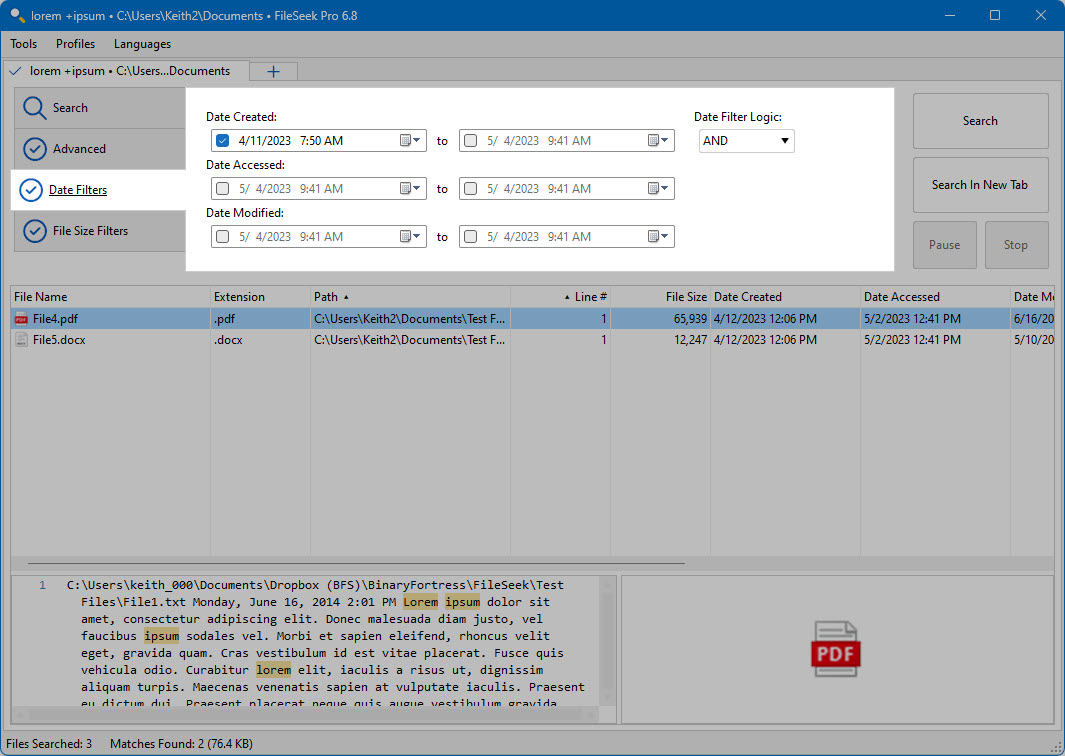
- 创建日期:根据文件创建时间细化搜索。
- 访问日期:根据文件被访问的时间细化搜索。
- 修改日期:根据文件被修改的时间细化搜索。
- 日期过滤逻辑:可在 AND 与 OR 逻辑之间选择。AND:需满足所有日期过滤条件才匹配;OR:只需满足任一日期过滤条件即可匹配。
文件大小过滤标签页File Size Filters Tab
此标签页允许您按文件大小过滤搜索结果。
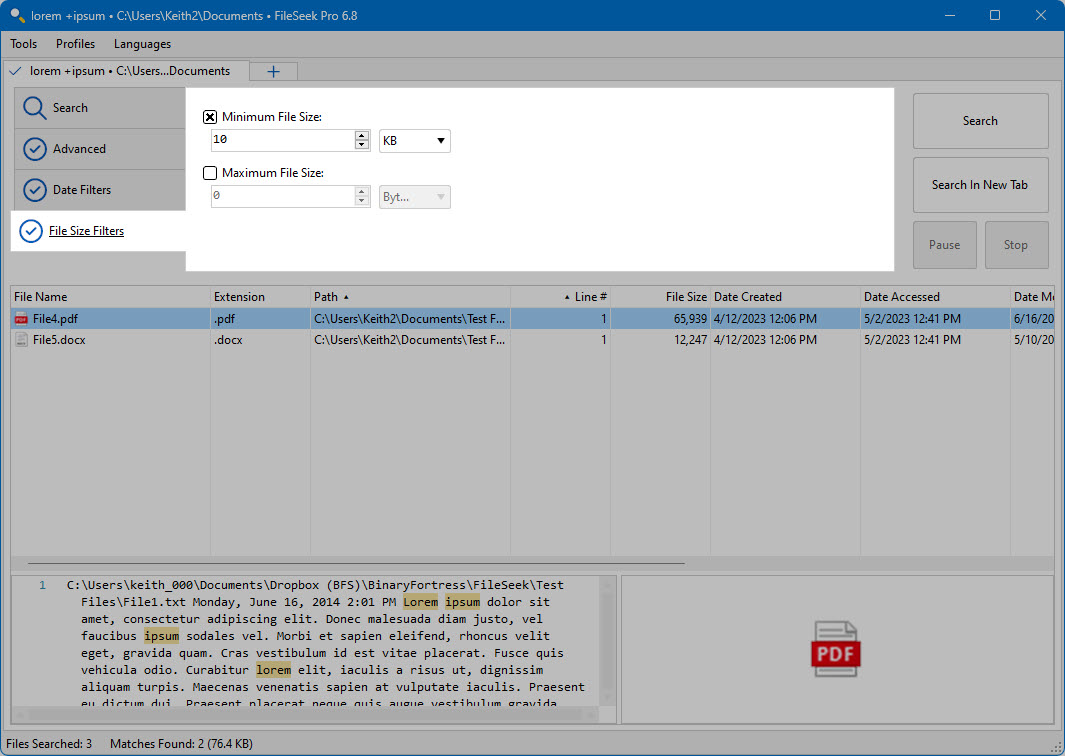
- 最小文件大小:启用后,FileSeek 仅搜索大于所指定大小的文件。
- 最大文件大小:启用后,FileSeek 仅搜索小于所指定大小的文件。
配置文件菜单Profiles Menu
配置文件菜单包含保存、加载、修改以及同步计算机上配置文件的选项。(仅 Pro)
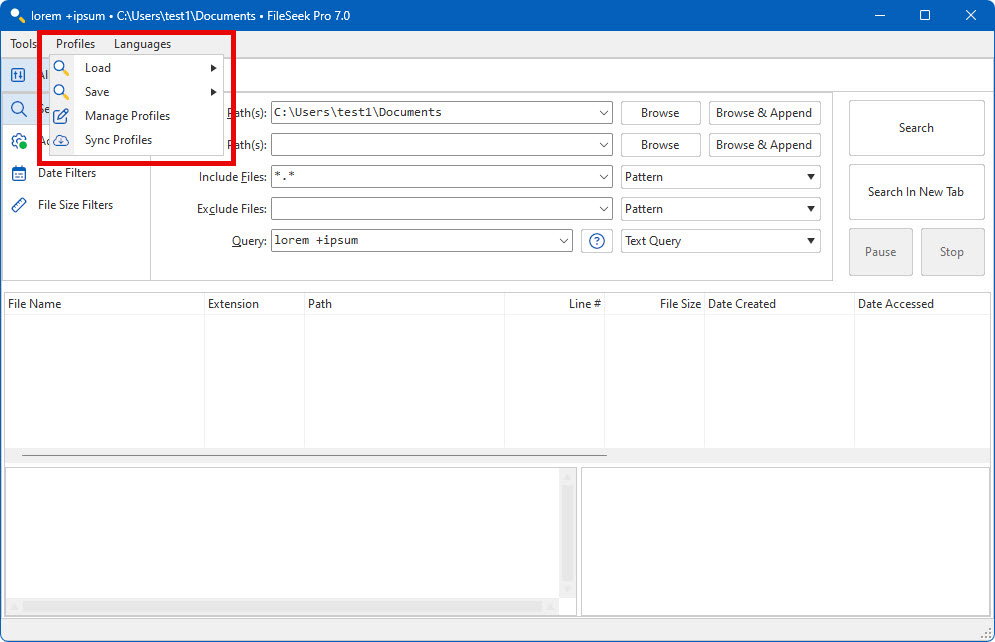
- 加载:包含计算机上已保存的配置文件列表。(仅 Pro)
- 保存:将当前搜索标签页保存为新配置文件,或覆盖现有配置文件。
- 管理配置文件:打开对话框,对已保存的配置文件执行各种操作。(仅 Pro)
- 同步配置文件:连接您的 Binary Fortress 账户,将配置文件与服务器同步。(仅 Pro)
- 保存新配置文件:将当前搜索条件保存为 FileSeek 搜索配置文件。(仅 Pro)
搜索结果Search Results
搜索结果窗格包含所有正在运行或已完成的搜索。
- 文件名:显示搜索结果的文件或文件夹名称及其图标。
- 扩展名:显示搜索结果的文件扩展名。
- 路径:显示搜索结果的完整路径。
- 行号:显示匹配查询文本的行号。注意:仅在使用「逐行匹配」选项时显示。
- 文件大小:以字节为单位显示文件大小。
- 访问日期 / 修改日期:显示文件或文件夹最后访问 / 修改的时间。
- 行:显示该文件或文件夹被加入搜索结果的原因。
- 使用的编码:显示搜索结果内容时使用的文本编码类型。
文件结果右键菜单File Result Context Menu
右键点击搜索结果时显示的菜单。其内容可能因所选结果而略有不同。
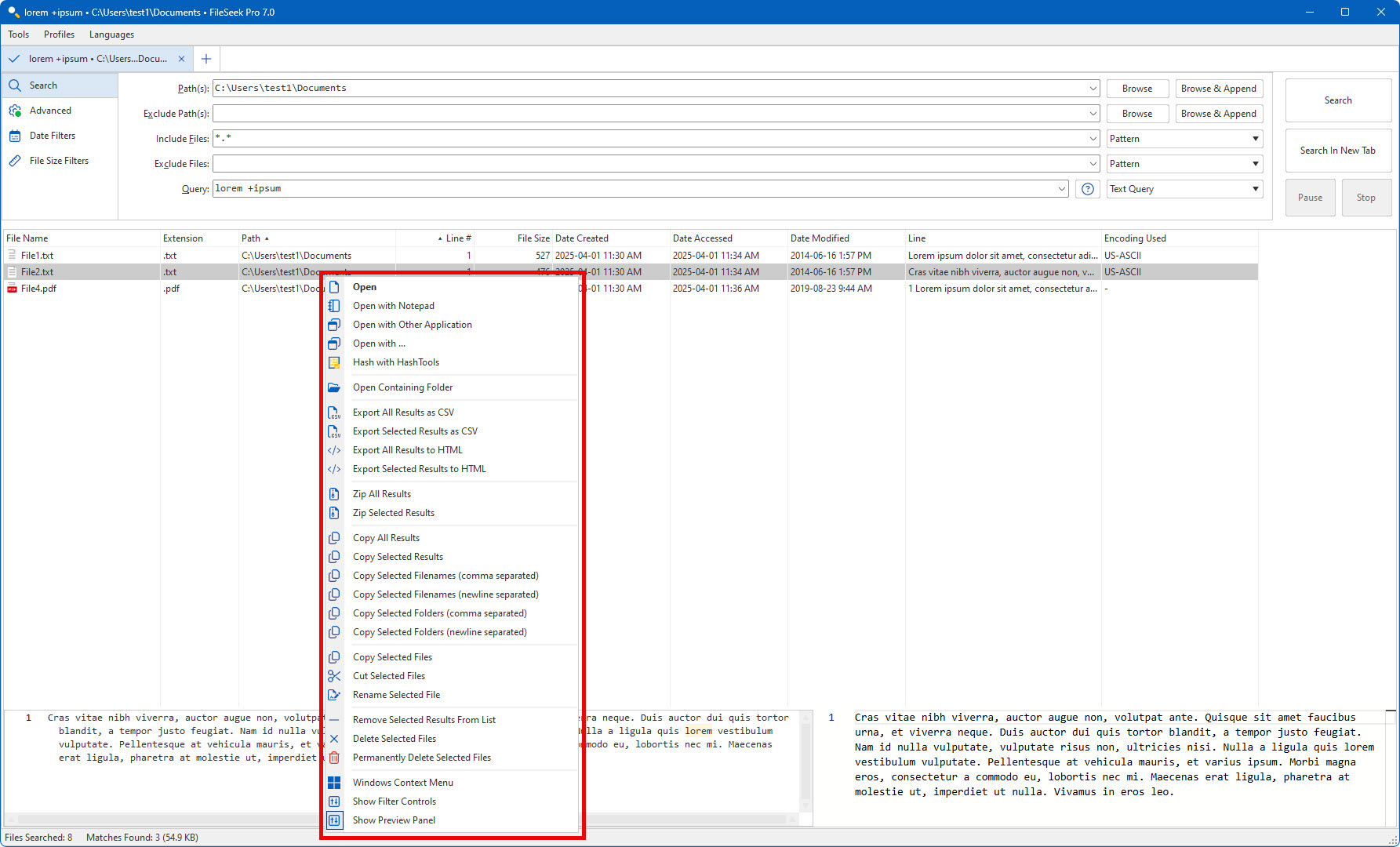
- 打开:使用 Windows 默认文件处理器打开结果中的文件。
- 使用记事本打开 / 打开方式:使用记事本或您选择的程序打开文件。
- 使用 HashTools 计算哈希:在 HashTools 中打开所选文件;若未安装则打开下载页面。
- 打开所在文件夹:在 Windows 资源管理器中打开文件所在文件夹。
- 导出全部 / 所选结果为 CSV / HTML:将结果导出为电子表格或网页文件。(仅 Pro)
- 压缩全部 / 所选结果:将结果添加到 ZIP 文件中。
- 复制全部 / 所选结果:将结果信息复制到剪贴板。
- 复制所选文件名(逗号 / 换行分隔):将所选文件名以逗号或换行分隔复制到剪贴板。
- 复制 / 剪切所选文件:将所选文件或文件夹复制或剪切到剪贴板。
- 重命名所选文件:重命名所选文件或文件夹。
- 从列表中移除所选结果:从结果列表移除所选项,但不会从计算机删除。
- 删除 / 永久删除所选文件:从计算机删除文件;永久删除将无法通过回收站恢复。
- Windows 右键菜单:打开所选结果的常规 Windows 资源管理器右键菜单。
- 显示过滤控件 / 预览面板:切换搜索过滤控件或预览面板的可见性。
关闭标签页菜单Close Search Tab Menu
右键点击搜索标签页时显示的菜单。
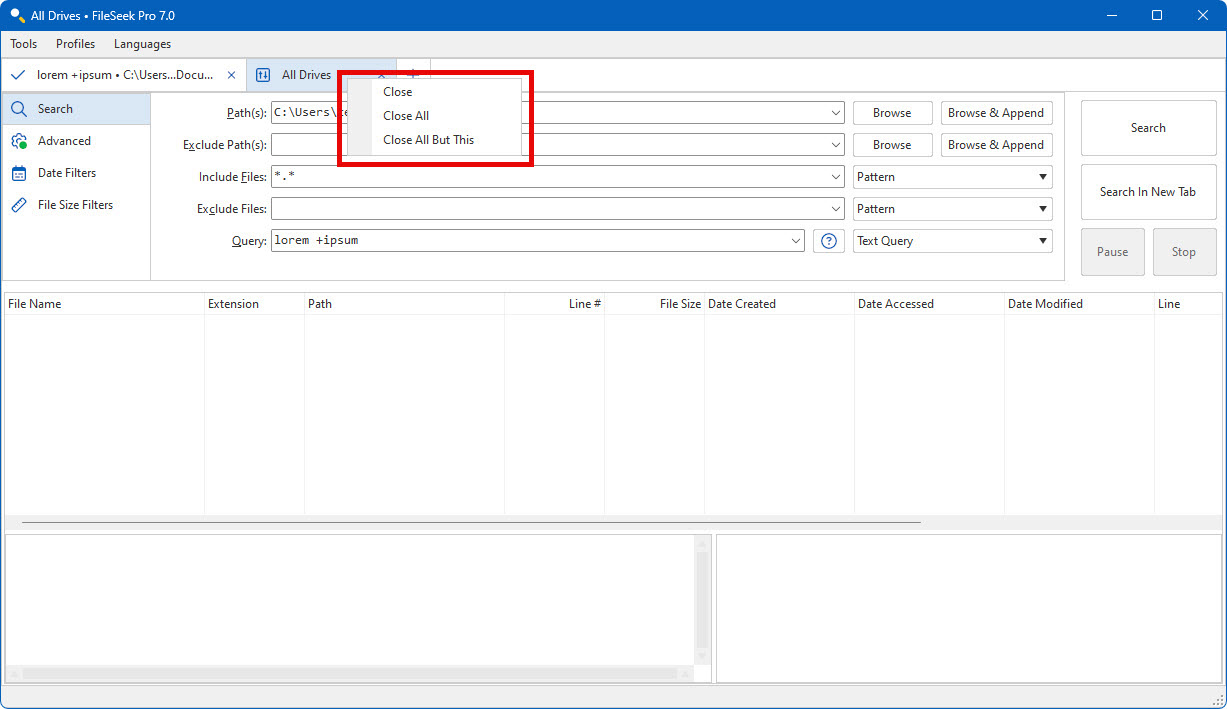
- 关闭:关闭您右键点击的搜索标签页。
- 全部关闭:关闭所有搜索标签页。
- 关闭其他:关闭除右键点击的标签页之外的所有标签页。
管理配置文件Manage Profiles
此窗口允许您修改、复制或删除 FileSeek 搜索配置文件。(仅 Pro)
- 配置文件名 / 所有者:显示配置文件的名称及所有者。
- 当前用户:显示当前登录的用户名。
- 与 Binary Fortress 账户同步:连接 FileSeek 与您的账户以同步搜索配置文件。
- 复制配置文件 / 重命名 / 删除:复制、重命名或删除所选配置文件(若已登录且为所有者,删除时也会从服务器删除)。
- 导入 / 导出配置文件:从文件导入配置文件,或导出后复制到其他计算机导入。
托盘菜单Tray Menu
当启用「最小化到系统托盘」或「关闭到系统托盘」时,FileSeek 托盘图标与菜单可用。
- 显示 FileSeek:显示 FileSeek 主窗口。
- 加载配置文件:显示当前用户的所有配置文件,点击后以所选配置文件打开 FileSeek。
- 同步配置文件 / 设置 / 语言 / 帮助 / 关于 / 退出:提供同步、打开设置、切换语言、打开帮助、关于及退出等操作。
设置 · 选项Settings · Options
此标签页允许您登录 Binary Fortress 账户、检查程序更新并修改应用程序设置。
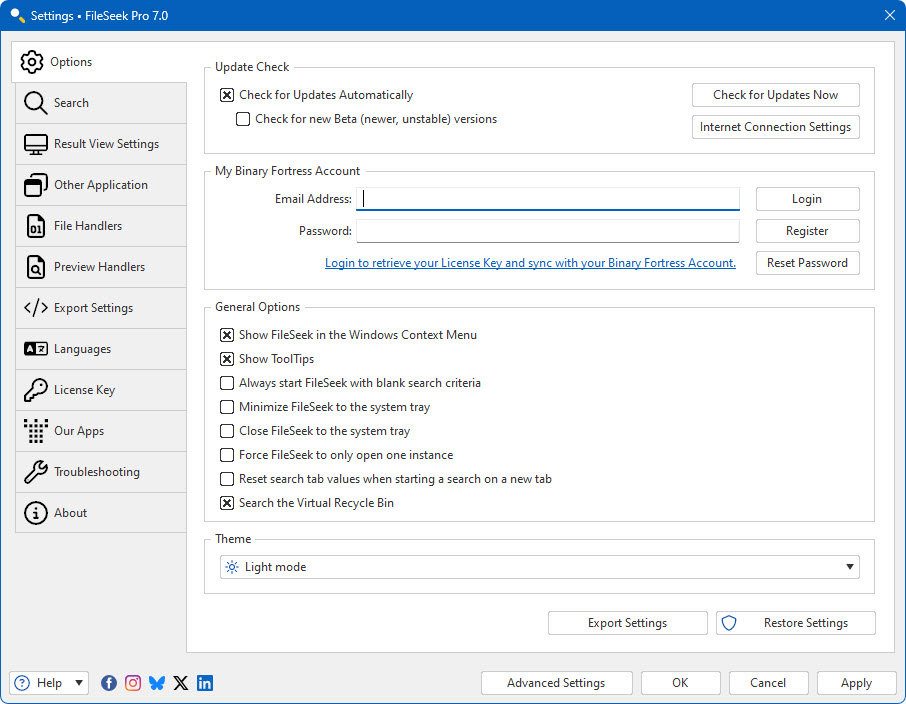
- 自动检查更新 / 检查 Beta 版本:定期检查更新或测试版(不建议普通用户启用 Beta)。
- 立即检查更新:立即执行一次更新检查。
- 网络连接设置:打开代理设置窗口。
- 在 Windows 右键菜单中显示 FileSeek:在资源管理器右键菜单中加入搜索选项。
- 显示工具提示:启用或禁用 FileSeek 中的工具提示。
- 始终以空白搜索条件启动:启动时使用空白搜索参数和默认搜索选项。
- 最小化 / 关闭到系统托盘:将 FileSeek 最小化或关闭到系统托盘而非任务栏。
- 强制仅打开一个实例:所有搜索保持在同一个实例中。
- 新标签页搜索时重置搜索值:打开新标签页时清除(或复制当前标签页的)搜索参数。
- 搜索虚拟回收站:启用后 FileSeek 会搜索 Windows 回收站。
- 导出 / 恢复设置:将当前设置导出为 .REG 文件备份,或从备份恢复。
- 高级设置:打开高级设置窗口。
Binary Fortress 账户Binary Fortress Account
在「我的 Binary Fortress 账户」区域,您可以输入邮箱与密码,以便轻松检索您的授权密钥。
- 邮箱地址 / 密码 / 登录:输入账户邮箱与密码并登录,登录后可检索授权密钥。
- 注册 / 重置密码:打开注册页面或密码重置页面。
- 我的账户 / 我的授权 / 退出登录:访问账户页面、查看并应用授权密钥,或退出登录。
我的授权My Licenses
「我的授权」对话框允许您查看并加载适用于本产品的授权密钥。如未看到已购授权,请联系我们协助查找。
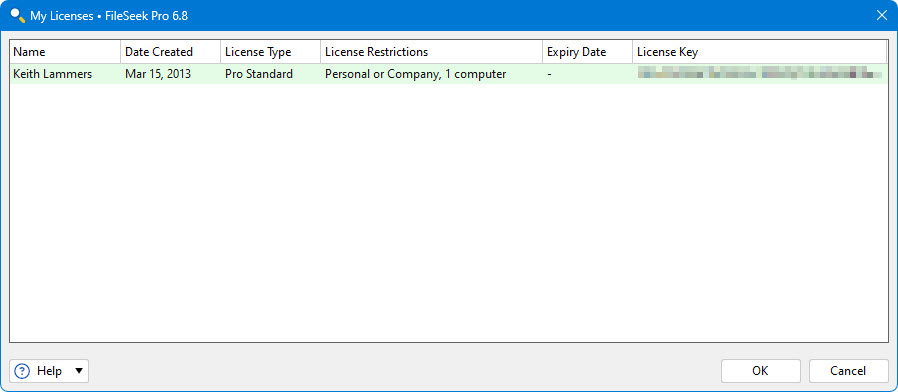
- 名称 / 创建日期:显示与授权关联的用户名及创建日期。
- 授权类型 / 授权限制:列出每个授权的类型及其使用限制说明。
- 到期日期 / 授权密钥:列出到期日期(如适用)及授权密钥。
设置 · 搜索Settings · Search
此标签页包含可个性化您搜索行为的各种选项。
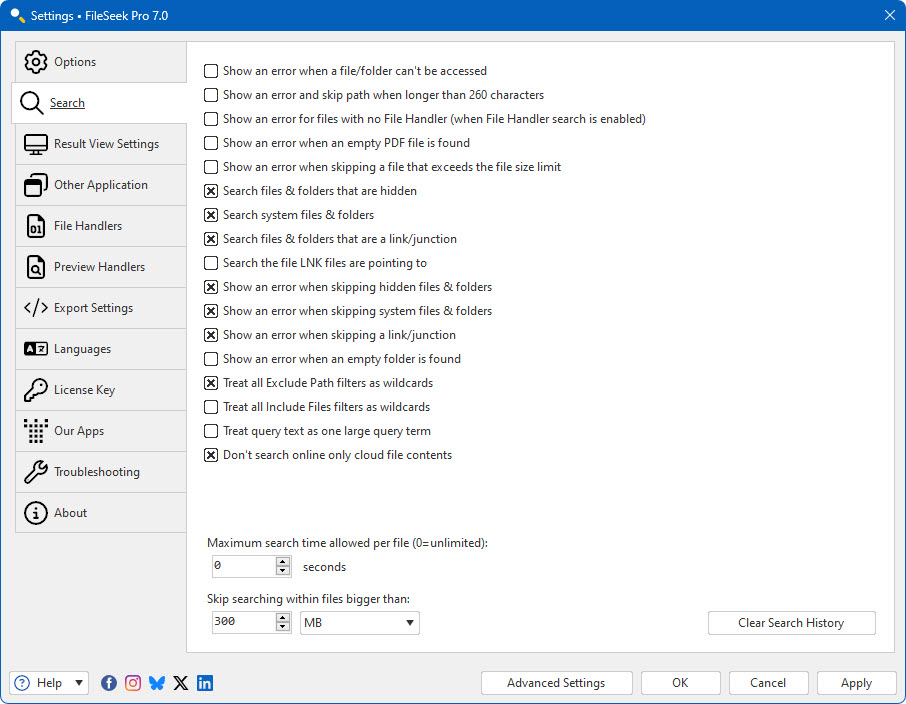
- 无法访问 / 路径超过 260 字符时显示错误:在结果列表中显示相应错误信息。
- 无文件处理器 / 空 PDF / 跳过超大文件时显示错误:为相应情况添加错误结果。
- 搜索隐藏 / 系统 / 链接(junction)文件和文件夹:将这些项纳入搜索结果。
- 搜索 LNK 指向的文件:搜索快捷方式目标文件的内容而非 .lnk 文件本身。
- 将排除路径 / 包含文件过滤器视为通配符:只要输入内容匹配路径或文件名的某部分即生效。
- 将查询文本视为一个大查询词:在文件中搜索查询字段中的精确文本。
- 不搜索仅在线的云文件内容:跳过尚未下载的 OneDrive 或 Dropbox 文件,避免触发下载。
- 每个文件最大搜索时间 / 跳过超过指定大小的文件:避免在 ISO、视频等不可搜索文件上长时间停留。
- 清除搜索历史:清除所有搜索参数的历史记录。
结果视图设置Result View Settings
此标签页包含改变结果呈现方式的各种选项。
- 添加 / 移除 / 默认:添加或移除结果视图中的列,或重置为默认列。
- 可用列 / 已选列:显示可用列与当前显示列,可拖放重新排序。
- 仅显示结果中的匹配文本 / 自动换行:只显示匹配文本,或无需滚动条显示全部文本。
- 双击搜索结果的默认操作:选择双击结果时 FileSeek 执行的操作。
- 每个结果显示的字符数:限制结果文本字段显示的字符数(默认 100,最大 1000)。(仅 Pro)
- 使用自定义日期格式:使用文本框中输入的自定义日期格式。
- 显示预览面板:在结果视图中显示所选文件的文本预览。
导出设置Export Settings
此标签页允许您更改导出搜索结果为 HTML 与 CSV 时影响输出的选项。
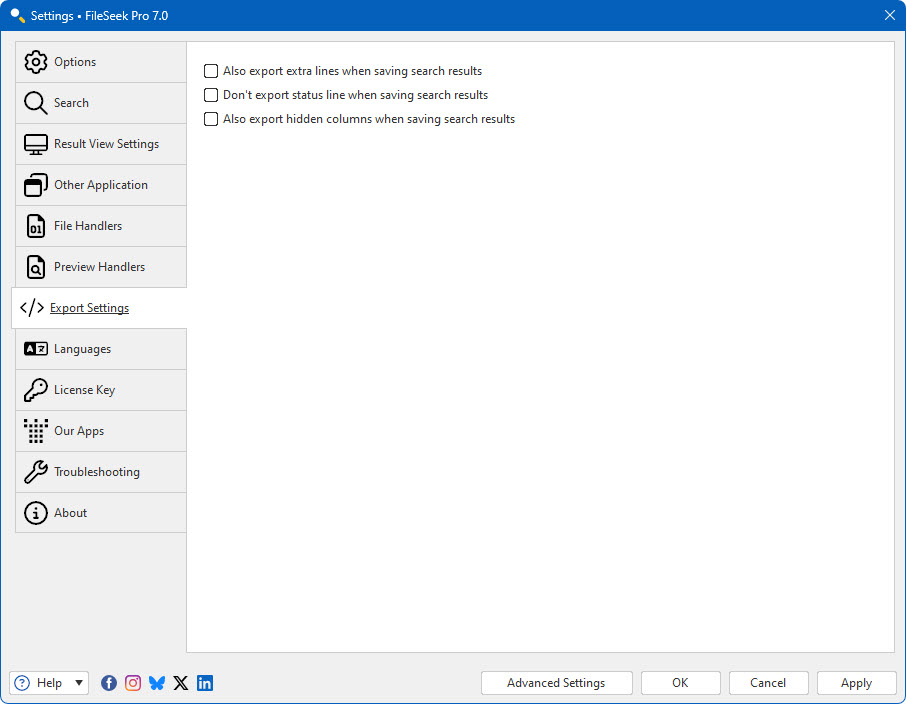
- 导出时也包含额外行:导出匹配行前后捕获的行。
- 导出时不包含状态行:不在导出文件中包含含总计与摘要数据的最终状态行。
- 导出时也包含隐藏列:导出全部列,而非仅「结果视图」中选中的列。
其他应用程序Other Application
此标签页让您选择另一个查看应用程序来打开搜索结果。
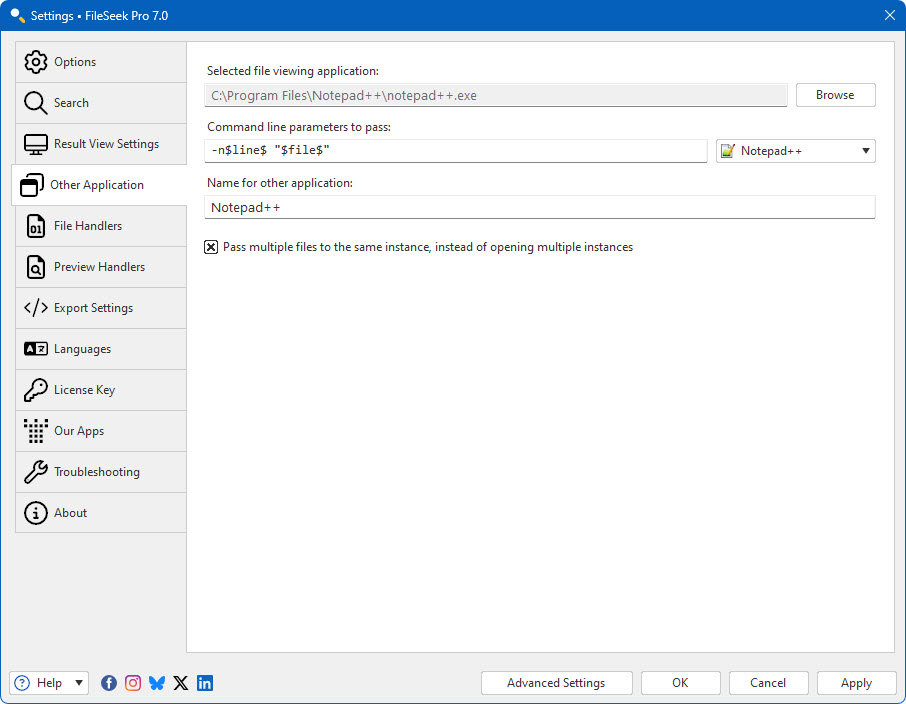
- 所选文件查看应用程序:显示所选其他查看应用程序的绝对路径。
- 要传递的命令行参数:输入传递给所选应用程序的命令行参数。
- 默认:提供常见文本编辑程序的标准设置,或恢复参数为默认值。
- 其他应用程序名称:为所选应用程序指定名称。
- 将多个文件传递到同一实例:尝试将所有所选文件打开到所选应用程序的同一个实例中。
文件处理器File Handlers
此标签页显示系统上当前安装的文件处理器,以及启用/禁用特定处理器和刷新列表的控件。
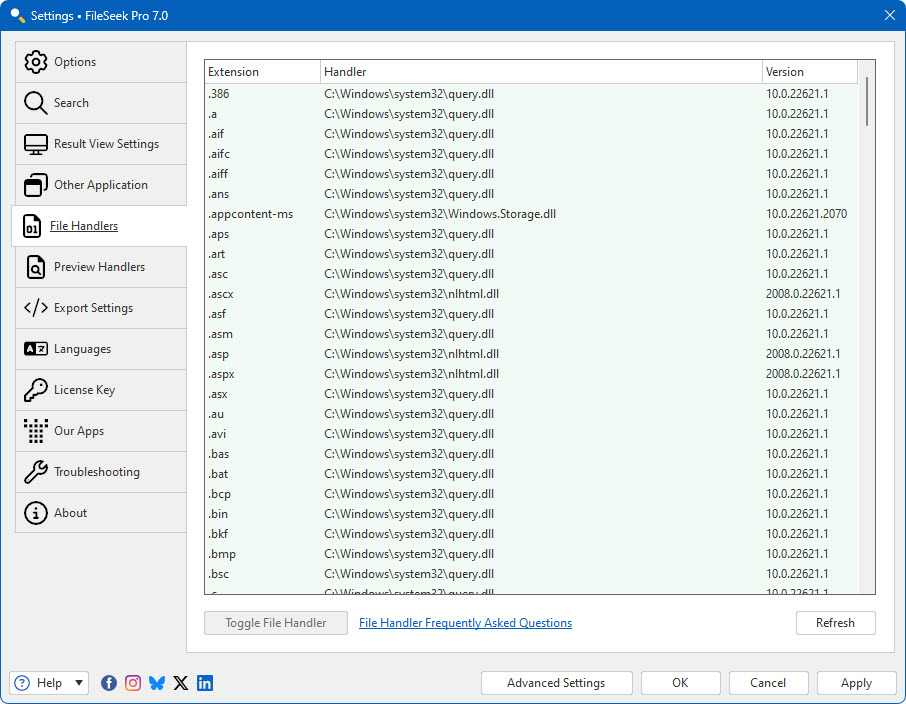
- 扩展名 / 处理器 / 版本:显示已安装处理器的文件扩展名、DLL 路径及版本。
- 切换文件处理器 / 刷新:开启或关闭所选处理器的使用,或刷新列表。
预览处理器Preview Handlers
此标签页显示系统上当前安装的预览处理器,以及启用/禁用和刷新列表的控件。
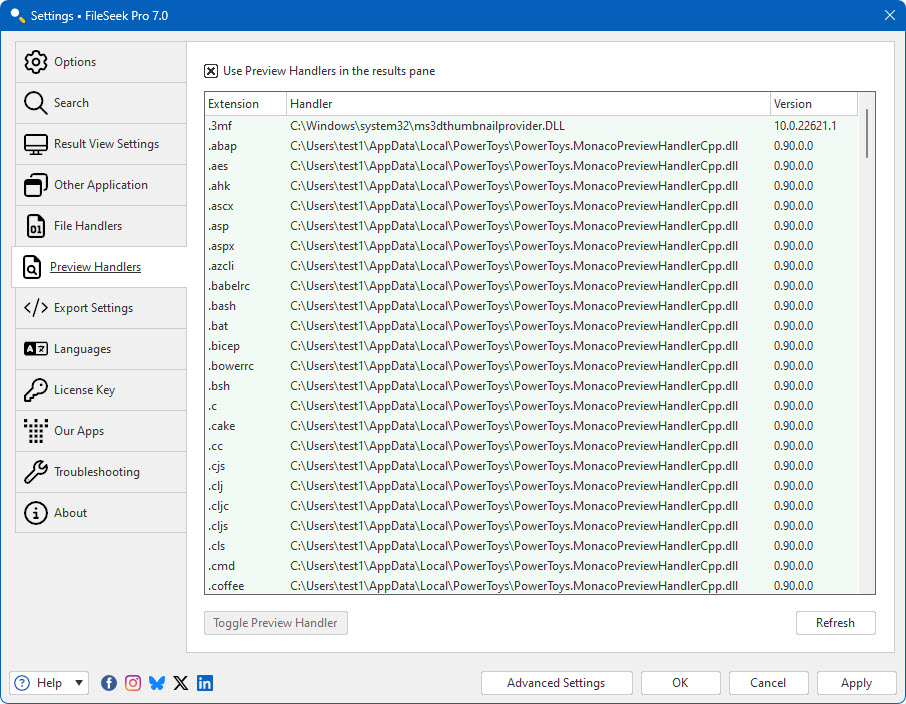
- 在结果窗格中使用预览处理器:使用系统上安装的预览处理器预览所选文件。
- 扩展名 / 处理器 / 版本 / 切换 / 刷新:查看、启用/禁用并刷新预览处理器列表。
语言Languages
此标签页包含系统上当前已安装的所有可用语言列表。
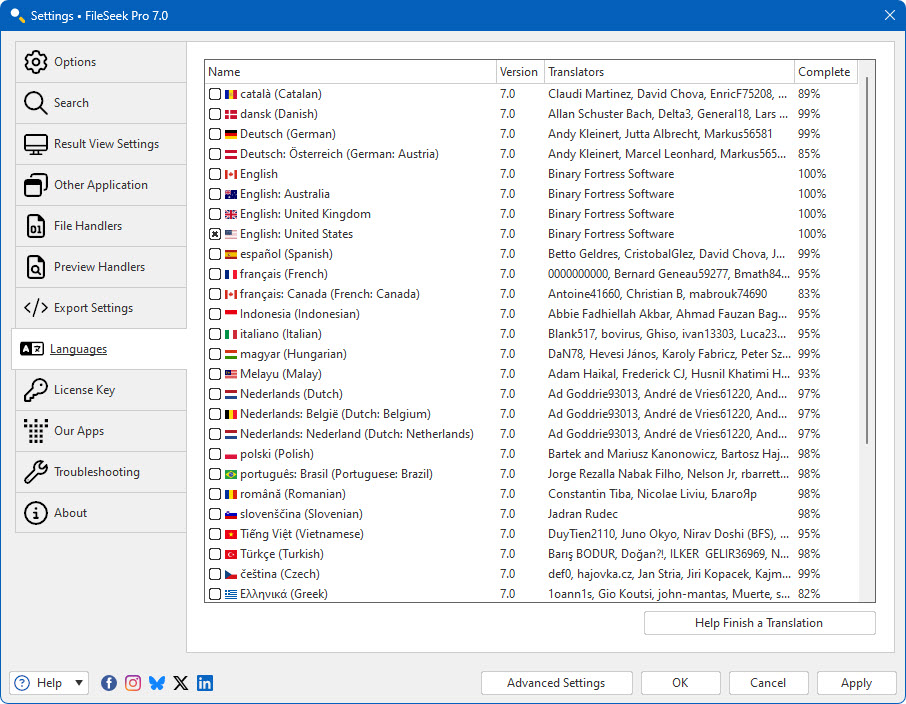
- 名称 / 版本 / 翻译者 / 完成度:显示语言名称、版本、贡献者及完成百分比。
- 帮助完成翻译:协助我们完成翻译,即可获赠免费 Pro Standard 授权。
授权密钥License Key
此标签页显示您当前的授权密钥,并允许您更新密钥或恢复为免费版。
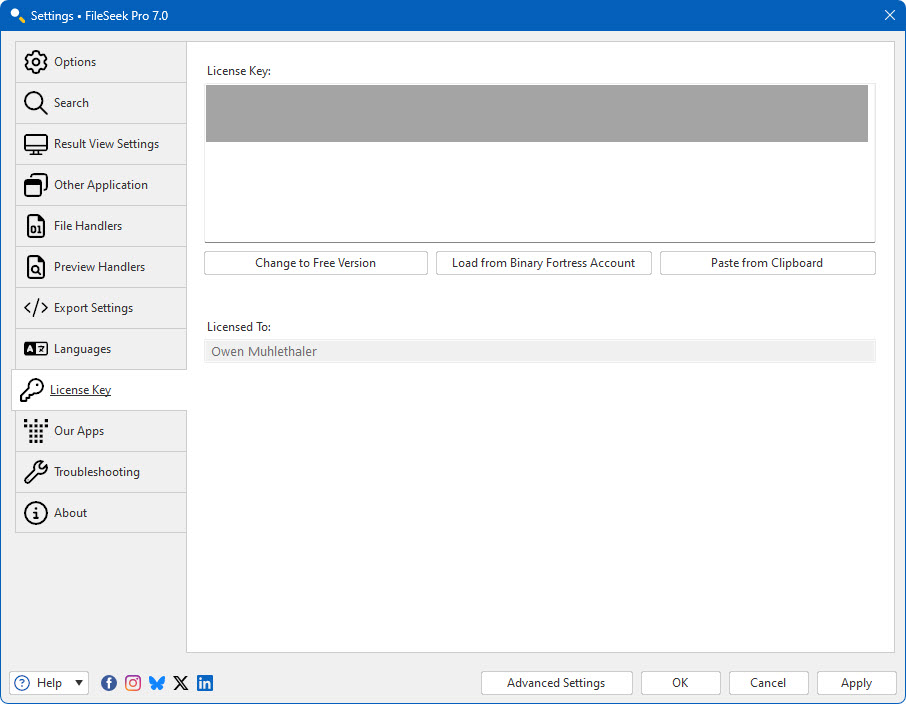
- 授权密钥:应用程序当前使用的授权密钥。
- 更改为免费版 / 恢复试用密钥:在 30 天试用期内随时恢复为免费版,或恢复误删的有效试用密钥。
- 从账户加载 / 从剪贴板粘贴:从账户检索授权密钥,或从剪贴板自动粘贴。
- 购买授权密钥:前往购买页面购买终身 Pro 授权。
- 授权给 / 到期日期 / 请求新试用:显示注册信息与到期日期,或申请新的 30 天试用密钥。
故障排除Troubleshooting
故障排除标签页包含仅在排查问题时有用的信息与选项。文本区域包含提交支持请求时所需的全部信息。
- 刷新 / 打开日志 / 清除日志:刷新故障排除信息、打开或清除调试日志。
- 复制信息到剪贴板 / 导出信息到文件:将信息复制或保存以便附加到邮件或论坛。
- 日志级别:设置调试日志级别。正常使用建议「L0:禁用日志」。
- 高级:提供重启应用、强制内存清理、重置所有设置、重启资源管理器等选项。
网络连接设置Internet Connection Settings
此对话框允许您自定义连接互联网以检查更新或同步设置与配置文件的方式。
- 无代理服务器:不使用代理服务器直接连接互联网。
- 使用系统代理 / 自定义代理:使用 IE 中配置的代理设置,或手动输入代理信息。
- 服务器地址 / 端口 / 用户名 / 密码:输入代理服务器的相关信息。
- 保存:保存当前代理设置。
高级设置Advanced Settings
您可以使用高级设置控制隐藏选项。此窗口通过主设置窗口底部的「高级设置」按钮访问。更多信息请参阅 高级设置指南。
- 仅显示已修改的值:仅显示已分配值的高级设置。
- 过滤:使用 Binary Fortress 文本查询语法搜索高级设置名称。
- 设置 / 值 / 默认值:显示设置的类别与名称、当前值(有值时高亮为红色),并可恢复为默认值。